üEliminar archivos temporales: “.tmp.” “Temp”
üVaciar la papelería de reciclaje.
üAgregand0 quitando programas: hace que ocupe menos espacio.
üQuitando carpetas o archivos no deseados
üScandisk
üLimpiar archivos temporales de Internet
üChecar los virus

2.1 Respaldar Informacion
üSignifica copiar el contenido lógico de nuestro sistema informático a un medio que cumpla con una serie de exigencias, el cual requiere ser confiable.
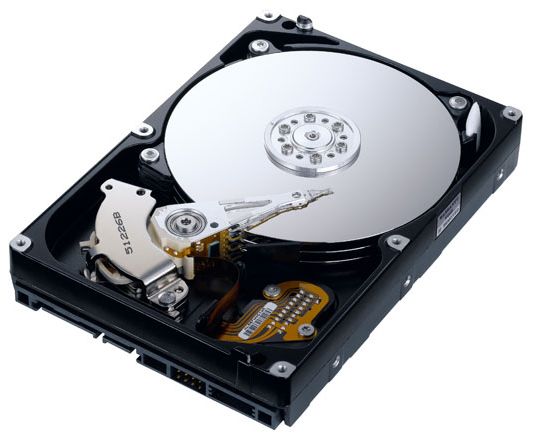
üSuele existir muchos medios magnéticos como los disquette, discos duros, o también se pueden utilizar diferentes dispositivos *Cd-rw
ü*Dvd-rw dependiendo lo que se quiera respaldar.
üUn respaldo de información es frecuente en empresas, ya que guardan muy a menudo sus trabajos. El contar con respaldos permite al usuario en algún momento dado recuperar información que haya sido dañada por virus, fallas en equipo por accidente.
üSi lo guardamos en memorias, no es muy recomendable, porque toda la información se puede borrar por medio de virus, al grado de formatear la memoria.
üEs preciso respaldar la información mas importante, para que siempre la tengamos bien asegurada.

2.2 Desfragmentar Unidades de Almacenamiento
üLa desfragmentación es el proceso mediante el cual se acomodan los archivos de un disco de tal manera que cada uno quede en un área contigua y sin espacios sin usar entre ellos.
üEl Archivo puede quedar “partido”, se dice que el archivo está "fragmentado". El problema de almacenamiento no contiguo de archivos se denomina fragmentación, se produce debido al almacenamiento de archivos en dispositivos como disco duro y memoria RAM por el uso del computador.
üLa fragmentación es un problema que surge debido al ordenamiento interno de los datos en algún sistema de archivos.

2.3 Corregir errores logicos en unidades
ü1.Ejecute el proceso de CheckDisk. Windows incluye una utilidad CheckDisk - "Chkdsk". Esto proporciona una herramienta que va a "trazar“.2. Desde el Comando de pantalla - seleccione
"Ejecutar" desde el botón Inicio y escriba "cmd" para obtener un terminal de pantalla o de la ventana. En el símbolo del sistema, escriba "chkdsk". mal disco zonas. El término "sectores defectuosos.
üEl programa de utilidad de software CheckDisk sólo escanear un disco duro siempre que el disco no se utiliza para ningún otro propósito. Windows, al igual que todos los sistemas operativos, es una muy compleja pieza de software, y puede que no sea evidente que otras aplicaciones y programas se están ejecutando, quizás en el fondo.
üLa utilidad puede simplemente informar de lo que encuentra, o puede pedir a 'arreglar' los problemas, si es posible. Si usted conoce el problema puede ir directamente a 'arreglar', pero si hay alguna duda acerca de las causas de los problemas, será más seguro para pedir una exploración de superficie y comprobar el informe antes de continuar.

2.4 Depurar Archivos
üEs común que los documentos se conserven después de que han dejado de ser útiles.üDeterminar cuál es el plazo de conservación más adecuado para cada tipo de documento.üRevisar periódicamente su archivo para detectar aquellos documentos que han cumplido su plazo de conservación.
üEs común que los documentos se conserven después de que han dejado de ser útiles.üDeterminar cuál es el plazo de conservación más adecuado para cada tipo de documento.üRevisar periódicamente su archivo para detectar aquellos documentos que han cumplido su plazo de conservación.
üSeleccionar documentos obsoletos para destrucción.
üLos archivos aprobados para ser destruidos son triturados en nuestras instalaciones, lo que garantiza que la información contenida en ellos nunca sea accesible a terceras personas.

2.5 Emplear las utilerias del Antivirus
üVirus de computadora: Pequeño programa creado por vándalos electrónicos que pueden tener varios efectos indeseables. Los virus se propagan al unirse por cuenta propia a los archivos, usualmente archivos de programas ejecutables.
üVirus de computadora: Pequeño programa creado por vándalos electrónicos que pueden tener varios efectos indeseables. Los virus se propagan al unirse por cuenta propia a los archivos, usualmente archivos de programas ejecutables.
El antivirus se encarga de prevenir su propagación, es el objetivo primordial de los programas de utilería antivirus.
—Uno de los principales antivirus es el NOD 32, cuida del equipo software, evitando que tenga un virus, y este destruya el equipo. Se dice que es el mas recomendable, porque a pesar de eliminar virus de menos riesgo, elimina a los virus llamados troyanos, gusanos etc.


2.6 Emplear otras utilerias
üFirewall.
Cortafuegos (informática), un elemento utilizado en redes de computadoras para controlar las comunicaciones, permitiéndolas o prohibiéndolas.
Un firewall es un dispositivo que funciona como cortafuegos entre redes, permitiendo o denegando las transmisiones de una red a la otra.
üDr. Max, Internet, Eudora etc.

üFirewall.
Cortafuegos (informática), un elemento utilizado en redes de computadoras para controlar las comunicaciones, permitiéndolas o prohibiéndolas.
Un firewall es un dispositivo que funciona como cortafuegos entre redes, permitiendo o denegando las transmisiones de una red a la otra.
üDr. Max, Internet, Eudora etc.